
Tallentaminen PDF/A-muotoon
Voit luoda PDF/A-tiedoston esimerkiksi Microsoft Wordilla tai Adobe Acrobat Prolla, jotka ovat käytettävissä Taideyliopiston IT-palveluiden yhteiskäyttöisissä laitteissa (kirjasto, IT-luokka, lainalaitteet).
Mikä on PDF/A
PDF/A on sähköisten dokumenttien arkistointiin ja pitkäaikaissäilytykseen erityisesti tarkoitettu versio PDF:stä.
Käytännössä PDF/A-muotoon tallentaminen eroaa normaalin PDF:n tallennuksesta vain siten, että käytettävän ohjelman asetuksista pitää valita oikea tallennusmuoto. Ohjelmat eivät tallenna PDF/A-muotoon oletusarvoisesti.
Suosittelemme tutustumaan ammattikorkeakoulujen ohjeistukseen opinnäytteen saavutettavuudesta ja saavutettavan PDF/A-muodon luomisesta.
Huomioi ennen aloittamista
Ohjeessa esitetyt valikot, painikkeet ja näkymät voivat vaihdella hieman käyttöjärjestelmän, ohjelmaversion ja laitteen mukaan.
PDF/A-tiedoston luomiseen suosittelemme Microsoft Wordin työpöytäversiota tai Adobe Acrobat Prota. Taideyliopiston opiskelijat voivat asentaa Microsoft 365 -sovellukset, kuten Wordin, maksutta omalle laitteelleen. Lue lisää opiskelijan M365-sovelluksista.
Jos et löydä ohjeessa kuvattuja toimintoja tai PDF/A-tiedoston luominen ei onnistu omalla laitteellasi, käytä Taideyliopiston kirjaston, IT-luokan tai lainalaitteen yhteiskäyttökonetta. Näissä laitteissa tarvittavat ohjelmistot ovat valmiiksi käytettävissä.
Microsoft Wordilla tallentaminen
- Avaa opinnäyte Wordissa
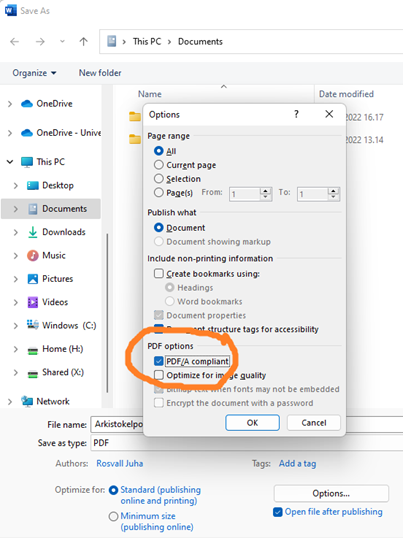
- Valitse ”Tallenna nimellä / Save as”
- Valitse käytettäväksi tiedostotyypiksi PDF
- Klikkaa ”Lisää vaihtoehtoja… / More options…”
- Klikkaa ”Asetukset /Options”
- Rastita kohta ”PDF/A-yhteensopiva / PDF/A compliant”
- Paina ”OK”
- Nimeä tiedosto
- Valitse tallennushakemisto
- Paina ”Tallenna / Save”
Tallentaminen Microsoft Wordilla (macOS Tahoe)
Word for Mac ei välttämättä tue PDF/A-muotoon tallentamista suoraan. Tällöin voit käyttää macOS:n Esikatselu (Preview) -sovellusta PDF/A-tiedoston luomiseen.
- Avaa dokumentti Wordissa.
- Valitse Tiedosto ja Tulosta.
- Valitse tulostusikkunan vasemmasta alakulmasta PDF.
- Valitse Avaa Esikatselussa.
- Kun tiedosto avautuu Esikatselussa, valitse Tiedosto ja Vie.
- Valitse tallennussijainti.
- Rastita kohta Luo PDF/A.
- Valitse Tallenna.
Adobe Acrobat Prolla tallentaminen
- Avaa opinnäyte Adobe Acrobatissa
- Valitse ”Menu > Tallenna muuna / Save as other”
- Valitse ”Arkistoitava PDF (PDF/A) / Archivable PDF (PDF/A)”
- Nimeä tiedosto
- Valitse tallennushakemisto
- Paina ”Tallenna / Save”